普段、Google Chrome を使用しているのですが、最近文字入力が遅かったり、テキストがうまく選択できなかったり、スクロールがかくかくしたり、ちゃんと動作しないページが有ったりとなんだか動作がおかしい!!
Google Chromeが重いと感じたときに試すべきこと 8選
というページを参考にいろいろ試してみましたが全然改善しません。さらに、一度アンインストールからインストールをやり直してみましたが、やはり改善しません。
タスクマネージャーで見てみるとCPUに負荷がかかっている様子。Athlon II X2 240 というちょっと古めのCPUを使ってるのが良くないのか?Firefoxなら全然問題ないのに…
お盆休みで暇があったので、CPUをマザーボードを交換してみることにしました。新たに購入したのは、AMD A8-7600 BOX と ASUS A88XM-A。
参考
ハードディスクやOS(Win7)はそのままマザーボードを交換してみた
Google Chrome の動作が改善しました!!
やぁ~、Google Chrome を快適に使うには、結構CPUパワーが必要なんですね。
2014年8月14日

2013年8月14日
Logicool Wireless Solar Keyboard K750
キーボードをワイヤレスキーボドに買い換えてみました。

キータッチとかよりも、太陽電池が付いていて電池交換やバッテリー充電なしで使用できるところに惹かれてしまいました。
早速、自分の机の上の光量を付属アプリSolar Appで調べてみました。


上が夜間、下が昼間の状態です。多分十分な光量があるのでしょう(^_^;)
フル充電状態で3ヶ月は動作するそうなので当面問題無さそうです。

キータッチとかよりも、太陽電池が付いていて電池交換やバッテリー充電なしで使用できるところに惹かれてしまいました。
早速、自分の机の上の光量を付属アプリSolar Appで調べてみました。


上が夜間、下が昼間の状態です。多分十分な光量があるのでしょう(^_^;)
フル充電状態で3ヶ月は動作するそうなので当面問題無さそうです。
2013年5月19日
Microsoft Visual C++ 2.0のプロジェクトを Visual C++ 2010 Expressで翻訳する方法
Microsoft Visual C++ 2.0や4.0や5.0で作成されたプログラムを翻訳して動作させる必要があったので、その方法をメモしておきます。
Microsoft Visual C++ 2.0は発売が1995年で、15年以上まえの製品です。当然、現在は販売されていませんし、そう簡単にはてにはいりません。また、Visual C++ 2010で古いプロジェクトを開いても、変換エラーで読み込めませんでした。
そこで、以下の様な手順で変換を試みて見ました。
1.Microsoft Visual C++ 6.0(Microsoft Visual Studio 6.0)でプロジェクトを変換
ファイル -> ワークスペースを開く
拡張子(.dsw .mdp .mak)のプロジェクトファイルを開いて保存し直す
-> 拡張子(.dsw)のプロジェクトファイルができる
ちょうど手元にVisual C++ 6.0があったので、まずVisual C++ 6.0の形式にプロジェクトを変換してみました。
2.Microsoft Visual C++ 2005 Express Editionでプロジェクトを変換
ファイル -> 開く -> プロジェクト/ソリューション
拡張子(.dsw)のプロジェクトファイルを開く
すべてを保存
拡張子(.sln)のソリューションファイルができる
Visual C++ 6.0のプロジェクトをVisual C++ 2010で開いてみましたが、まだ変換エラーがでるものがありました。
3.Microsoft Visual C++ 2010 Express Editionでプロジェクトを変換
ファイル -> 開く -> プロジェクト/ソリューション
拡張子(.sln)のソリューションファイルを開く
Visual Studio 変換ウィザードで変換
すべてを保存
警告がいくつが出ますがなんとか変換できました。
4.プロジェクトプロパティの修正
構成プロパティ
全般
出力ディレクトリ
-> $(SolutionDir)$(Configuration)\
中間ディレクトリ
-> $(Configuration)\
C/C++
全般
警告をエラーとして扱う
-> いいえ (/WX-)
プリコンパイル済みヘッダー
プリコンパイル済みヘッダー出力ファイル
-> $(IntDir)$(TargetName).pch
出力ファイル
ASMリストの場所
-> $(IntDir)
オブジェクトファイル名
-> $(IntDir)
プログラム データベース ファイルの名前
-> $(IntDir)vc$(PlatformToolsetVersion).pdb
リンカー
全般
出力ファイル
-> $(OutDir)$(TargetName)$(TargetExt)
デバッグ
プログラム データベース ファイルの生成
-> $(OutDir)$(TargetName).pdb
マップファイル名
-> $(OutDir)$(TargetName).map
プロジェクトプロパティの出力先などを修正します。
構文エラーや警告がたくさん出ますがとりあえず翻訳を実行してくれるところまでは変換できました。
Expressエディションでは、Microsoft Windows SDK(Microsoft Platform SDK)をインストールして設定しておいたほうが良いようです。
Microsoft Visual C++ 2.0は発売が1995年で、15年以上まえの製品です。当然、現在は販売されていませんし、そう簡単にはてにはいりません。また、Visual C++ 2010で古いプロジェクトを開いても、変換エラーで読み込めませんでした。
そこで、以下の様な手順で変換を試みて見ました。
1.Microsoft Visual C++ 6.0(Microsoft Visual Studio 6.0)でプロジェクトを変換
ファイル -> ワークスペースを開く
拡張子(.dsw .mdp .mak)のプロジェクトファイルを開いて保存し直す
-> 拡張子(.dsw)のプロジェクトファイルができる
ちょうど手元にVisual C++ 6.0があったので、まずVisual C++ 6.0の形式にプロジェクトを変換してみました。
2.Microsoft Visual C++ 2005 Express Editionでプロジェクトを変換
ファイル -> 開く -> プロジェクト/ソリューション
拡張子(.dsw)のプロジェクトファイルを開く
すべてを保存
拡張子(.sln)のソリューションファイルができる
Visual C++ 6.0のプロジェクトをVisual C++ 2010で開いてみましたが、まだ変換エラーがでるものがありました。
3.Microsoft Visual C++ 2010 Express Editionでプロジェクトを変換
ファイル -> 開く -> プロジェクト/ソリューション
拡張子(.sln)のソリューションファイルを開く
Visual Studio 変換ウィザードで変換
すべてを保存
警告がいくつが出ますがなんとか変換できました。
4.プロジェクトプロパティの修正
構成プロパティ
全般
出力ディレクトリ
-> $(SolutionDir)$(Configuration)\
中間ディレクトリ
-> $(Configuration)\
C/C++
全般
警告をエラーとして扱う
-> いいえ (/WX-)
プリコンパイル済みヘッダー
プリコンパイル済みヘッダー出力ファイル
-> $(IntDir)$(TargetName).pch
出力ファイル
ASMリストの場所
-> $(IntDir)
オブジェクトファイル名
-> $(IntDir)
プログラム データベース ファイルの名前
-> $(IntDir)vc$(PlatformToolsetVersion).pdb
リンカー
全般
出力ファイル
-> $(OutDir)$(TargetName)$(TargetExt)
デバッグ
プログラム データベース ファイルの生成
-> $(OutDir)$(TargetName).pdb
マップファイル名
-> $(OutDir)$(TargetName).map
プロジェクトプロパティの出力先などを修正します。
構文エラーや警告がたくさん出ますがとりあえず翻訳を実行してくれるところまでは変換できました。
Expressエディションでは、Microsoft Windows SDK(Microsoft Platform SDK)をインストールして設定しておいたほうが良いようです。
2013年5月6日
ONKYO GX-D90を購入してみました。


2013年3月30日
TZ-HR400PでLAN録画に失敗 その2
最近は順調だったんですが、またまたTZ-HR400PがLAN録画に失敗してました。
WOWOWで放送してたHELLSING全10話のうち録画に成功したのは3話だけ(T_T)
失敗したときは最初の1分ぐらいで録画が終了・・・
視聴年齢制限がついてるのが良くないのか?
なんとかしてください。
参考までにうちの環境はTZ-HR400PとSONY BDZ-RX55をクロスケーブルで直結してます。
WOWOWで放送してたHELLSING全10話のうち録画に成功したのは3話だけ(T_T)
失敗したときは最初の1分ぐらいで録画が終了・・・
視聴年齢制限がついてるのが良くないのか?
なんとかしてください。
参考までにうちの環境はTZ-HR400PとSONY BDZ-RX55をクロスケーブルで直結してます。
2013年3月2日
BUY MORE
新ショップ「BUY MORE」始動、TWOTOPとFreeTが統合
半額級がザクザク見つかる!――BUY MORE秋葉原本店&アウトレット館本オープン
BUY MOREと聞くと
半額級がザクザク見つかる!――BUY MORE秋葉原本店&アウトレット館本オープン
BUY MOREと聞くと
- CIAの極秘施設とか
- 制服は緑のポロシャツ?
- 店員は変人ばかり
2012年11月2日
iPad2を購入しました
今更ですがiPad2を購入しました。この時期なのに、iPad miniでも第3世代や第4世代iPadでもなくiPad2です(笑)
Nexus7とかも考えたのですが、iPad2 Wi-Fiモデル 16GBとなりました。
届いたiPad2のiOSのバージョンはなぜか5.1.1。なぜだかiOS6ではありませんでした。iPad2ってiOS6がインストールできるんですよね?
とりあえず、自炊した本を読んだり、こたつでインターネットとかに活用する予定です。
もしかしたら人生初めてのApple製品かも・・・
Nexus7とかも考えたのですが、iPad2 Wi-Fiモデル 16GBとなりました。
届いたiPad2のiOSのバージョンはなぜか5.1.1。なぜだかiOS6ではありませんでした。iPad2ってiOS6がインストールできるんですよね?
とりあえず、自炊した本を読んだり、こたつでインターネットとかに活用する予定です。
もしかしたら人生初めてのApple製品かも・・・
2012年10月12日
PInvokeStackImbalance が検出されました
検出されてしまいました。困りました。
C# 2010 ExpressからC++で作成されたアンマネージなDLLを呼びだしたところで検出されます。
google先生に聞いてみると、どうやらDllImportの記述方法が良くないらしい。
詳しいことは理解できませんでしたが(^_^;、無事動作するようになりました。
C# 2010 ExpressからC++で作成されたアンマネージなDLLを呼びだしたところで検出されます。
google先生に聞いてみると、どうやらDllImportの記述方法が良くないらしい。
// 修正前
[DllImport("xxxxx.dll")]

// 修正後
[DllImport("xxxxx.dll", CallingConvention = CallingConvention.Cdecl)]
詳しいことは理解できませんでしたが(^_^;、無事動作するようになりました。
2012年6月28日
WordPressの管理バーの項目を削除する
WordPressの管理画面やログイン中のサイト画面の上部に表示される管理バーの項目を削除する方法です。
remove_node()の引数に削除したい項目のIDを指定します。
WordPress3.4では以下のようなIDが指定できます。(wp-include/admin-bar.phpを参照)
メインメニュー
wp-logo : WordPress ロゴメニュー
site-name : サイト名メニュー
my-sites : 参加サイトメニュー
view : 投稿を表示メニュー
edit : 投稿の編集メニュー
new-content : 新規追加メニュー
comments : コメント編集メニュー
updates : 更新通知メニュー(テーマ/プラグイン/コア)
top-secondary : secondary menus(管理バーの右側に表示されるメニュー)
my-account : マイアカウントメニュー(こんにちは、xxxxxさん!)
search : サイト内検索
サブメニューの項目を削除することもできるようです。
WordPress ロゴメニュー
about: WordPressについて
wporg : WordPress.org
documentation : ドキュメンテーション
support-forums : サポートフォーラム
feedback : フィードバック
マイアカウントメニュー
user-info : ユーザ情報(ユーザ名やアバターの表示)
edit-profile : プロフィールを編集
logout : ログアウト
サイト名メニュー
view-site : サイトを表示
edit-site : サイト編集
dashboard : ダッシュボード
参加サイトメニュー
network-admin : サイトネットワーク管理者
network-admin-d : サイトネットワーク管理者 >> ダッシュボード
network-admin-s : サイトネットワーク管理者 >> サイト
network-admin-u : サイトネットワーク管理者 >> ユーザ
network-admin-v : サイトネットワーク管理者 >> サイトネットワークへ移動
my-sites-list : 参加サイト一覧
マイサイトメニュー
themes : テーマ
customize : カスタマイズ
widgets : ウィジェット
menus : メニュー
background : 背景
header : ヘッダー
新規追加メニュー
new-post : 投稿
new-media : メディア
new-link : リンク
new-page : 固定ページ
new-user : ユーザ
//
// 管理バーからメニュー項目を削除する
//
function remove_wp_logo( $wp_admin_bar ) {
    $wp_admin_bar->remove_node('wp-logo');
}

add_action( 'admin_bar_menu', 'remove_wp_logo', 999 );
remove_node()の引数に削除したい項目のIDを指定します。
WordPress3.4では以下のようなIDが指定できます。(wp-include/admin-bar.phpを参照)
メインメニュー
wp-logo : WordPress ロゴメニュー
site-name : サイト名メニュー
my-sites : 参加サイトメニュー
view : 投稿を表示メニュー
edit : 投稿の編集メニュー
new-content : 新規追加メニュー
comments : コメント編集メニュー
updates : 更新通知メニュー(テーマ/プラグイン/コア)
top-secondary : secondary menus(管理バーの右側に表示されるメニュー)
my-account : マイアカウントメニュー(こんにちは、xxxxxさん!)
search : サイト内検索
サブメニューの項目を削除することもできるようです。
WordPress ロゴメニュー
about: WordPressについて
wporg : WordPress.org
documentation : ドキュメンテーション
support-forums : サポートフォーラム
feedback : フィードバック
マイアカウントメニュー
user-info : ユーザ情報(ユーザ名やアバターの表示)
edit-profile : プロフィールを編集
logout : ログアウト
サイト名メニュー
view-site : サイトを表示
edit-site : サイト編集
dashboard : ダッシュボード
参加サイトメニュー
network-admin : サイトネットワーク管理者
network-admin-d : サイトネットワーク管理者 >> ダッシュボード
network-admin-s : サイトネットワーク管理者 >> サイト
network-admin-u : サイトネットワーク管理者 >> ユーザ
network-admin-v : サイトネットワーク管理者 >> サイトネットワークへ移動
my-sites-list : 参加サイト一覧
マイサイトメニュー
themes : テーマ
customize : カスタマイズ
widgets : ウィジェット
menus : メニュー
background : 背景
header : ヘッダー
新規追加メニュー
new-post : 投稿
new-media : メディア
new-link : リンク
new-page : 固定ページ
new-user : ユーザ
2012年6月24日
夢枕獏の大帝の剣が完結してました
本屋でぶらぶらしていると「大帝の剣5 <聖魔地獄編>」(夢枕獏)を発見。新刊でたんだ~、と思いながら手にとって見ると、「完結」の文字が・・・
阿部寛主演で映画化されたり(あまりにあれな感じなので見たことないんですが・・・)と、紆余曲折ありましたが、どうやらいつの間にか完結していたようです(笑) すっかりお話を忘れてしまってます。
はじめから読みなおしてみようかな。
阿部寛主演で映画化されたり(あまりにあれな感じなので見たことないんですが・・・)と、紆余曲折ありましたが、どうやらいつの間にか完結していたようです(笑) すっかりお話を忘れてしまってます。
はじめから読みなおしてみようかな。
「時間はかかったが、ちゃんと終わらせたぜ。もう、20年かかる物語を書くわけにはいかないが、やる時きゃやるんだよ、このオレは。」 あとがきより
2012年6月11日
SoftBank SELECTION ラバーケース for SoftBank 103SH グリーン を買ってみました
スマートフォンのSoftBank SELECTION ラバーケース for SoftBank 103SH グリーン(SB-SA12-HCRB/GR)を購入してみました。
夏が近づき、薄着になって103SH をシャツの胸ポケットに入れることが多くなりました。当然、下を向いた時などに、落とすことが増えると考えました。というか、すでに2回ほど落としてます。角が潰れました(T_T)
ラバーケースに入れておけば少しは傷の防止になるかなと思ってます。
装着してみましたが、多少重く・大きくなった感じがしますが、なれれば気にならなくなると思われる程度、かな…
夏が近づき、薄着になって103SH をシャツの胸ポケットに入れることが多くなりました。当然、下を向いた時などに、落とすことが増えると考えました。というか、すでに2回ほど落としてます。角が潰れました(T_T)
ラバーケースに入れておけば少しは傷の防止になるかなと思ってます。
装着してみましたが、多少重く・大きくなった感じがしますが、なれれば気にならなくなると思われる程度、かな…
2012年6月4日
android入門 または hello world
画面に「hello world」と表示する、プログラムの作成手順のメモです。
1.eclipseを起動
2.新規プロジェクトの作成
- メニューの[ファイル] -> [新規(N)] -> [プロジェクト(R)...] を選択してください。

- ウィザードの選択画面で「Android プロジェクト」を選択してください。

- Project Nameを入力します。

- ビルド・ターゲットを選択します。
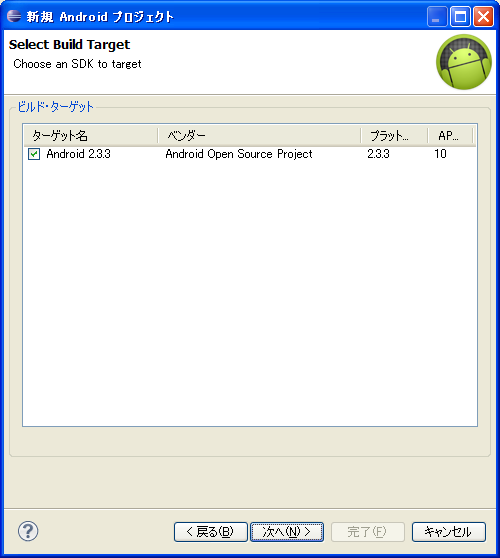
- Package Nameを入力します。

- [完了(F)]をクリックします。
- パッケージ・エクスプローラーHelloworldActivity.javaを開いて編集します。

- ソースを以下のように編集します。
package jp.android.helloworld;

import android.app.Activity;
import android.os.Bundle;
import android.widget.TextView;

public class HelloworldActivity extends Activity {
    /** Called when the activity is first created. */
    @Override
    public void onCreate(Bundle savedInstanceState) {
        super.onCreate(savedInstanceState);
        //setContentView(R.layout.main);

        // TextViewクラスのインスタンスを作成
        TextView text = new TextView(this);

        // テキストのセット
        text.setText("hello world!!");

        // ビューを追加
        setContentView(text);
    }
}
4.プログラムの実行
- メニューの[実行(R)] -> [実行(R)] を選択してください。

- Android アプリケーションを選択します。

- Androidのエミュレータが起動します。

- 完全に起動したら[MENU]ボタンをクリックしプログラムを実行します。

- 画面に「hello world!!」と表示されたら完成です。
2012年3月30日
SoftBank 103SHで音楽を聴く その2
Wi-Fiで音楽ファイルを同期する方法です。


- パソコンのMediaJetを起動します。
- パソコンと同じネットワークに103SHをWi-Fiで接続します。
- 103SH のMediaJetを起動します。
[アプリ]→[設定]→[MediaJet]

- PC同期を選択します。

- [OFF]ボタンを選択しPCへWi-Fi経由で接続します。

- 103SHがデバイスとして認識されたことを確認します。

- MediaJetのライブラリ画面から音楽ファイルをコピーします。

- 接続を解除します。

2012年3月15日
SoftBank 103SHで音楽を聴く
「AQUOS PHONE SoftBank 103SH」で音楽を聴くときの手順です。
MediaJetというソフトをインストールする必要があるようです。
MediaJetのインストール


Wi-Fiで音楽ファイルを同期する方法へつづく
MediaJetというソフトをインストールする必要があるようです。
MediaJetのインストール
- 103SHとパソコンをUSBケーブルで接続します。
- 「PCソフトインストーラー」が表示されたらインストールを選択します。
表示されない場合は[端末設定]->[USB接続]の「PCソフトインストーラー」を有効にします。

- USBストレージをオンにします。
- エクスプローラから「MEDIAJET」を開きます。

- MEDIAJET.EXEを実行し、指示に従ってインストールを行います。
- MediaJetが起動されていることを確認します。
タスクバーにMediaJetのアイコンが表示されていない場合は、手動で起動してください。
- 103SHとパソコンをUSBケーブルで接続します。
- USBストレージをオンにします。
- 103SHへ音楽ファイルをコピーします。
- MediaJetのライブラリ画面から音楽ファイルをコピーします。
- または、エクスプローラ等でマウントされたSDカードへ音楽ファイル(mp3ファイルなど)を直接コピーします。「/media/audio/」や「/PRIVATE/SHARP/CM/MUSIC」などへコピーしておくとよいでしょう。
- MediaJetのライブラリ画面から音楽ファイルをコピーします。
- USBストレージをOFFにします。
- USBケーブルを取り外します。
- ミュージックプレイヤーを起動します。

- 音楽ファイルを選択して再生します。

Wi-Fiで音楽ファイルを同期する方法へつづく
2012年2月27日
TZ-HR400PでLAN録画に失敗
TZ-HR400PでLAN録画にときどき失敗してます。録画が途中で終わってしまいます。ちょっと涙目 ToT
LANケーブルを変えたり、クロスケーブルで接続したりといろいろ試してみましたが改善しません。
どうしたもんかと思っていたら、スカパーのホームページにソフトウエアアップデートお知らせがのってました。
スカパー!HD対応チューナー(TZ-HR400P) ソフトウェアダウンロードのお知らせ
追加(2/28)
無事にVer 2.010へパージョンアップできたようです。
追加(3/6)
1週間で16本(12時間)ほど予約録画してみました。失敗なしです。
追加(7/1)
LAN録画が時々失敗します。Hubを使用しないでクロスケーブルで直結すると失敗しないようです(我が家の環境では)
LANケーブルを変えたり、クロスケーブルで接続したりといろいろ試してみましたが改善しません。
どうしたもんかと思っていたら、スカパーのホームページにソフトウエアアップデートお知らせがのってました。
スカパー!HD対応チューナー(TZ-HR400P) ソフトウェアダウンロードのお知らせ
◆主な内容2月28日からバージョンアップらしいので、これで改善してくれるとうれしい。
・「スカパー!HD録画」によるLAN録画の実行中に、稀に途中終了してしまう不具合を改善しました。
・「スカパー!HD録画」によるLAN録画の予約の際、特定文字を含む番組タイトルの予約が投入できない不具合を改善しました。
追加(2/28)
無事にVer 2.010へパージョンアップできたようです。
追加(3/6)
1週間で16本(12時間)ほど予約録画してみました。失敗なしです。
追加(7/1)
LAN録画が時々失敗します。Hubを使用しないでクロスケーブルで直結すると失敗しないようです(我が家の環境では)
2012年2月24日
Android SDK をインストールしてみる
「AQUOS PHONE SoftBank 103SH」用にAndroid SDKをインストールしてみました。
ダウンロード
必要なファイルをダウンロードします。
SDKのインストールを行います。
Dalvik Debug Monitorを起動して画面をキャプチャしてみます。
ダウンロード
必要なファイルをダウンロードします。
- Java JDK
Java SE Downloads
http://www.oracle.com/technetwork/java/javase/downloads/index.html
Java SE 7のJDK(jdk-7u3-windows-i586.exe)をダウンロードします。
- Android SDK
Android SDK | Android Developer
http://www.oracle.com/technetwork/java/javase/downloads/index.html
今回はWindows用のZIPファイル(android-sdk_r16-windows.zip)をダウンロードしました。
- 「AQUOS PHONE SoftBank 103SH」 ADB USBドライバ
SH Developers Square
https://sh-dev.sharp.co.jp/android/
デバッグモードでUSB接続する場合には、通常のUSBドライバーとは別にADB対応のUSBドライバーが必要です。
SDKのインストールを行います。
- JavaJDKのインストール
jdk-7u3-windows-i586.exeを実行し、デフォルト設定のままインストールします。
- Android SDKを解凍
android-sdk_r16-windows.zipを解凍し"C:\Program Files\android-sdk-windows"へコピーします。
(Windows7の場合は別のフォルダが良いかも)
- Android SDK Managerの実行
SDK Manager.exeを起動し、以下のパッケージをインストールします。
+ Tools
+ Android SDK Platform-tools
+ Android 2.3.3 (API 10)

- パスの設定
ユーザ環境設定にJavaJDKとandroid SDKのパスを設定します。
- [スタート] -> [コントロールパネル] -> [システム]を開く
- システムプロパティの[詳細設定] -> [環境変数]をクリック
- ユーザの環境変数にPATHを追加
- 変数名
- PATH
- 変数値
- C:\Program Files\Java\jdk1.7.0_03\bin; C:\Program Files\android-sdk-windows\platform-tools; C:\Program Files\android-sdk-windows\tools

Dalvik Debug Monitorを起動して画面をキャプチャしてみます。
- デバッグモードの設定
android端末をデバッグモードにします。
- [設定] -> [アプリケーション] -> [開発]
- [USBデバッグを有効にする
- USB接続
USBケーブルを使ってandroid端末をPCに接続します。ドライバのインストール画面が表示される場合は、ADS USBドライバーを指定します。
- Dalvik Debug Monitorの起動
コマンドプロンプトを起動して「ddms」と入力し、エンターキーを押します。
- 画面のキャプチャ
Dalvik Debug Monitorを使用してandoroid端末の画面をキャプチャしてみます。
- 「Name」で andoroid端末を選択
- [Device] -> [Screen Capture...]を選択


2012年2月17日
Androidで静的IPアドレスを使用する
DHCPが動作してないネットワークへWi-Fi接続した時に、静的IPアドレスの設定がわからなくて困ったときのメモです。
静的IPアドレスの設定方法

静的IPアドレスの設定方法
- [端末設定] -> [無線とネットーワーク] -> [Wi-Fi設定]を選択
- [MENU]ボタンを押す
- [詳細設定]を選択
- [静的IPを使用する]を有効にする
- IPアドレス、ゲートウェイなどを設定する

2012年2月6日
スマートフォンにしてみました
携帯電をスマートフォンに機種変しました。変更したのは「AQUOS PHONE SoftBank 103SH」。

ただいま設定中。
無線LANに接続
facebookアプリの削除
実行中のサービスで確認するとfacebookのアプリが動作中のようなので、アプリをアンインストール。facebookのアカウントは持ってないので・・・
その他、動作中のサービスで停止できるものがないか検討中。
QRコードの読取

ただいま設定中。
無線LANに接続
- 自宅の「BUFFALO WHR-G300N」に無線LAN接続させてみました。
- 無線親機のSSIDと、暗号化キーを確認
- [端末設定] -> [無線とネットーワーク] -> [Wi-Fi設定]を選択
- [Wi-Fi]をタップしてWi-FiをON
- 「Wi-Fiネットーワーク」の一覧からSSIDを選択
- パスワードを入力
facebookアプリの削除
実行中のサービスで確認するとfacebookのアプリが動作中のようなので、アプリをアンインストール。facebookのアカウントは持ってないので・・・
その他、動作中のサービスで停止できるものがないか検討中。
QRコードの読取
- [アプリ ] -> [カメラ] -> [読取カメラ」
2012年2月4日
スカバー!HDのチューナーをTZ-HR400Pに変更した話
スカバー!HDのチューナーをSP-HR200Hからパナソニック製のTZ-HR400Pに変更しました。

どうせ同じ料金(毎月630円)でレンタルするなら新しいチューナーの方がお得かなと思ったわけです。
最初はホームページから変更の手続きを しようと思ったのですが、それらしい所が見つかりません。しかたがないので、サポートへ電話して契約内容の変更手続きをしました。サポートの人はホームページからでも変更申し込みできるといってましたが、未だにどこで申し込んだらよいのかわかりません。
申し込んでから3日ほどでTZ-HR400Pが到着。小さいです、SP-HR200Hの半分くらいの大きさです。
ICカードは今まで使っていたものをそのまま使用できるのかと思っていたのですが、それではダメでした。チューナーに付属している新しいICカードを使用します。Myスカパーで契約内容を確認すると、ICカードの番号が新しいものに変更され、契約内容が引き継がれていました。
TZ-HR400PはUSBハードディスクへの録画もできるのですが、我が家ではソニーのBDZ-RX55へLAN接続してます。
BDZ-RX55のホームサーバ設定 - 登録機器一覧にTZ-HR400P(のMACアドレス)を追加します。コレをしておかないと録画予約を受け付けてくれません。(録画の予約ができなくて1時間ほど悩んでしまいました・・・)
PPVの処理がネット経由でできるって知りませんでした。なが~い電話ケーブルはいらないんですね。
追加
それまで使用していた SP-HR200H はスカパーへ送り返すことになります。(後日、返送用の宅急便の着払い伝票が送られてくる)
どうせ同じ料金(毎月630円)でレンタルするなら新しいチューナーの方がお得かなと思ったわけです。
最初はホームページから変更の手続きを しようと思ったのですが、それらしい所が見つかりません。しかたがないので、サポートへ電話して契約内容の変更手続きをしました。サポートの人はホームページからでも変更申し込みできるといってましたが、未だにどこで申し込んだらよいのかわかりません。
申し込んでから3日ほどでTZ-HR400Pが到着。小さいです、SP-HR200Hの半分くらいの大きさです。
ICカードは今まで使っていたものをそのまま使用できるのかと思っていたのですが、それではダメでした。チューナーに付属している新しいICカードを使用します。Myスカパーで契約内容を確認すると、ICカードの番号が新しいものに変更され、契約内容が引き継がれていました。
TZ-HR400PはUSBハードディスクへの録画もできるのですが、我が家ではソニーのBDZ-RX55へLAN接続してます。
BDZ-RX55のホームサーバ設定 - 登録機器一覧にTZ-HR400P(のMACアドレス)を追加します。コレをしておかないと録画予約を受け付けてくれません。(録画の予約ができなくて1時間ほど悩んでしまいました・・・)
PPVの処理がネット経由でできるって知りませんでした。なが~い電話ケーブルはいらないんですね。
追加
それまで使用していた SP-HR200H はスカパーへ送り返すことになります。(後日、返送用の宅急便の着払い伝票が送られてくる)
2012年2月1日
Goole Chrome で一部の文字が"□"に文字化け
Goole Chrome でページの文字が一部分だけ"□"に文字化けする場合の対応方法。
- 「オプション」->「高度の設定」を選択
- 「ウエッブコンテンツ 」の「フォントをカスタマイズ...」をクリック
- 標準フォントを「MS Pゴシック」に変更
- Chrome を終了して再起動
登録:
投稿 (Atom)